

Fedora 43 KVM 虚拟机安装 Ubuntu 记录
本文档记录在 Fedora 43 宿主机上使用 KVM 部署 Ubuntu (22.04/18.04) 虚拟机的完整流程,涵盖环境搭建、虚拟机创建、资源共享、网络桥接及快照管理。
1. 环境准备与虚拟化支持
首先需要在宿主机开启虚拟化支持并安装必要的管理工具。
1.1 安装 KVM 相关组件
# 安装虚拟化组包sudo dnf groupinstall "Virtualization"
# 安装安装工具与查看器sudo dnf install virt-install virt-viewer1.2 启动服务
sudo systemctl enable --now libvirtd2. 构建虚拟机
2.1 准备镜像与目录
建议将 ISO 镜像移动到 libvirt 默认目录以避免权限问题。
# 创建虚拟机镜像存放目录 (可选,默认在 /var/lib/libvirt/images/)sudo mkdir -p /var/lib/libvirt/images
# 移动 ISO 镜像sudo mv /home/hao/ubuntu-22.04.5-desktop-amd64.iso /var/lib/libvirt/images/2.2 执行安装命令
使用 virt-install 创建名为 vivado-lab 的虚拟机,8GB内存,8个处理器逻辑核心,500GB存储空间。按需修改,核心数和内存都可以后期调整
# 预先分配足够的磁盘空间sudo qemu-img create -f qcow2 /var/lib/libvirt/images/vivado-lab.qcow2 500G
# 确保所有者正确 (libvirt/qemu 进程通常运行在 qemu 用户下)sudo chown qemu:qemu /var/lib/libvirt/images/vivado-lab.qcow2
# 恢复默认上下文sudo restorecon -Rv /var/lib/libvirt/images/
# 再次确认关闭 SELinux (临时测试用,排除干扰)sudo setenforce 0
sudo virt-install \ --name vivado-lab \ --memory 8192 \ --vcpus 8 \ --cpu host-model \ --disk path=/var/lib/libvirt/images/vivado-lab.qcow2,bus=virtio,format=qcow2 \ --cdrom /var/lib/libvirt/images/ubuntu-22.04.5-desktop-amd64.iso \ --os-variant ubuntu22.04 \ --network network=default,model=virtio \ --graphics spice,listen=none,gl.enable=no \ --video virtio \ --channel spicevmc \ --check disk_size=off \ --noautoconsole参数说明:
| 参数 | 说明 |
|---|---|
--cpu host-passthrough | 透传宿主机 CPU 特性,性能最佳 |
--graphics spice | 使用 SPICE 图形协议 |
--disk ... | 指定磁盘路径、大小 、总线类型 (virtio) |
--noautoconsole | 自动后台安装,不直接弹出控制台 |
2.3 访问与管理
# 通过 virt-viewer 进入虚拟机界面sudo virt-viewer --attach vivado-lab
# 打开图形化管理器sudo virt-manager常用管理命令:
# 关闭虚拟机sudo virsh shutdown vivado-lab
# 开启虚拟机sudo virsh start vivado-lab
# 查看所有虚拟机状态sudo virsh list --all
# 删除虚拟机sudo virsh undefine vivado-lab --remove-all-storage --delete-snapshots --nvram3. 配置宿主机与虚拟机共享目录 (VirtioFS)
将宿主机的 /var/lib/libvirt/share 目录挂载到虚拟机的 /mnt/share。
3.1 宿主机目录权限配置
必须正确设置目录的所有者和 SELinux 上下文,否则虚拟机无法访问。
# 1. 创建目录sudo mkdir -p /var/lib/libvirt/share
# 2. 设置归属 (移交给 qemu 用户)sudo chown qemu:qemu /var/lib/libvirt/share
# 3. 设置 SELinux 上下文 (放行 virt 访问)sudo chcon -t virt_image_t /var/lib/libvirt/share3.2 编辑虚拟机 XML 配置
使用 sudo virsh edit vivado-lab 修改配置文件。
步骤 1:添加 Filesystem 设备
在
<filesystem type='mount' accessmode='passthrough'> <driver type='virtiofs'/> <source dir='/var/lib/libvirt/share'/> <target dir='host_share'/></filesystem>步骤 2:开启共享内存
在
<domain type='kvm'> ... <memoryBacking> <source type='memfd'/> <access mode='shared'/> </memoryBacking> ...</domain>3.3 虚拟机内部挂载
启动虚拟机后,在内部执行:
sudo mkdir /mnt/host
# 挂载共享目录 (target tag 为 host_share)sudo mount -t virtiofs host_share /mnt/host4. 网络配置 (桥接模式)
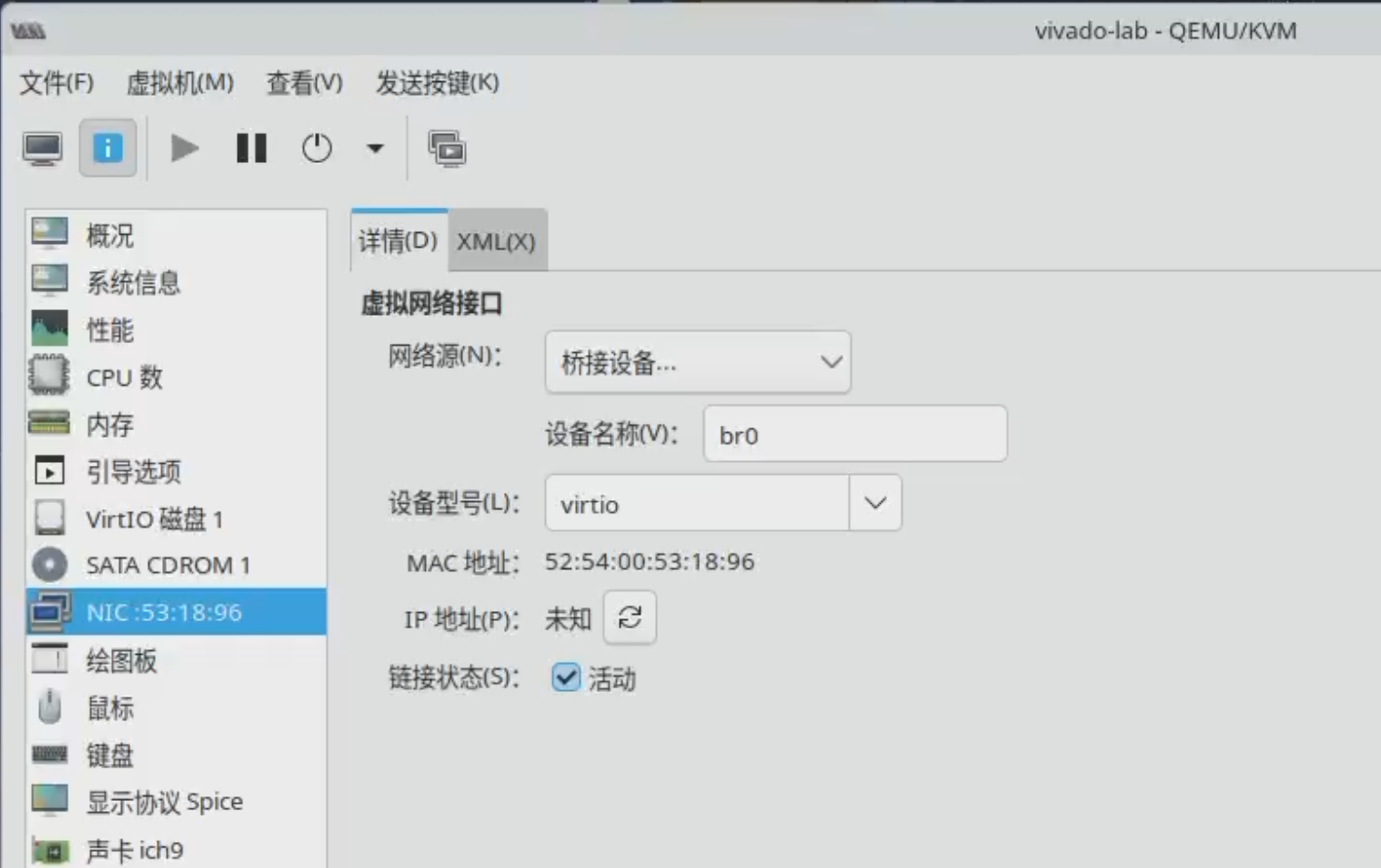
将宿主机物理网卡桥接到 br0,并让虚拟机连接该网桥,使其获得独立局域网 IP。
4.1 宿主机创建网桥
物理有线网卡名称为 enp6s0f4u1u4。
# 1. 创建网桥从属连接sudo nmcli con add type bridge-slave ifname enp6s0f4u1u4 master br0
# 2. 删除旧的有线连接 (防止冲突)sudo nmcli con delete "有线连接 1"
# 3. 激活网桥sudo nmcli con up br04.2 虚拟机网络设置
在 virt-manager 中将虚拟机的网络接口修改为 桥接设备 -> br0,或编辑 XML 将 interface type 改为 bridge。
5. 虚拟机基础服务配置
5.1 配置 APT 镜像源 (清华源)
加速软件安装与更新。
sudo sed -i.bak 's/cn.archive.ubuntu.com/mirrors.tuna.tsinghua.edu.cn/g' /etc/apt/sources.list && \sudo sed -i 's/security.ubuntu.com/mirrors.tuna.tsinghua.edu.cn/g' /etc/apt/sources.list && \sudo apt update5.2 安装 SSH 服务
sudo apt install openssh-server
# 启动并设置开机自启sudo systemctl enable --now ssh
# 检查状态sudo systemctl status ssh6. Tailscale 子网路由配置 (宿主机)
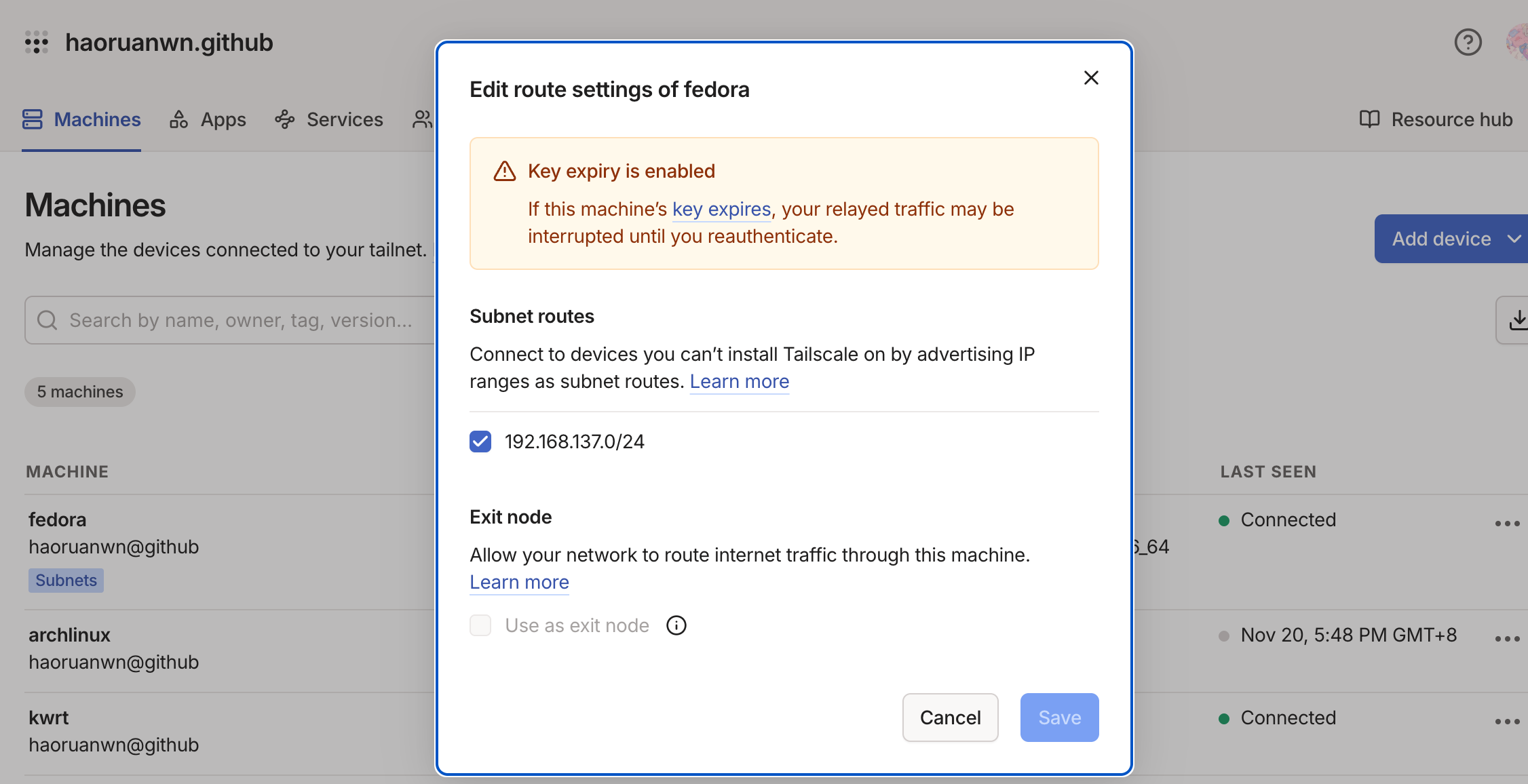
配置宿主机作为 Tailscale 子网路由器,转发 192.168.137.0/24 网段流量。
6.1 开启内核转发
编辑 /etc/sysctl.d/99-tailscale.conf:
net.ipv4.ip_forward = 1net.ipv6.conf.all.forwarding = 1应用配置:
sudo sysctl -p /etc/sysctl.d/99-tailscale.conf6.2 广播路由
# 启动 Tailscale 并广播子网sudo tailscale up --advertise-routes=192.168.137.0/24验证:外部节点 Ping 虚拟机 IP (e.g., 192.168.137.226) 应正常连通。
7. 虚拟机快照管理
使用 virsh snapshot 系列命令管理系统状态。
7.1 创建快照
创建完整系统快照 (Live Snapshot)
保留当前运行状态 (内存+磁盘)。
sudo virsh snapshot-create-as \ --domain vivado-lab \ --name "snap-20251122-base" \ --description "Base install with network and ssh configured"创建关机状态快照 (Disk-only)
占用空间小,适合纯磁盘备份。
# 先关闭虚拟机sudo virsh shutdown vivado-lab
# 创建快照sudo virsh snapshot-create-as \ --domain vivado-lab \ --name "env-ready-2025" \ --description "Setup with SSH, and Tsinghua Mirror" \ --disk-only \ --atomic7.2 查看与管理快照
# 列出所有快照sudo virsh snapshot-list --domain vivado-lab
# 查看快照详细信息sudo virsh snapshot-info --domain vivado-lab --snapshotname "env-ready-2025"
# 恢复到指定快照sudo virsh snapshot-revert --domain vivado-lab --snapshotname "env-ready-2025"# 恢复并暂停 (便于检查)# sudo virsh snapshot-revert --domain vivado-lab --snapshotname "env-ready-2025" --paused
# 删除快照sudo virsh snapshot-delete --domain vivado-lab --snapshotname "snap-20251122-base"