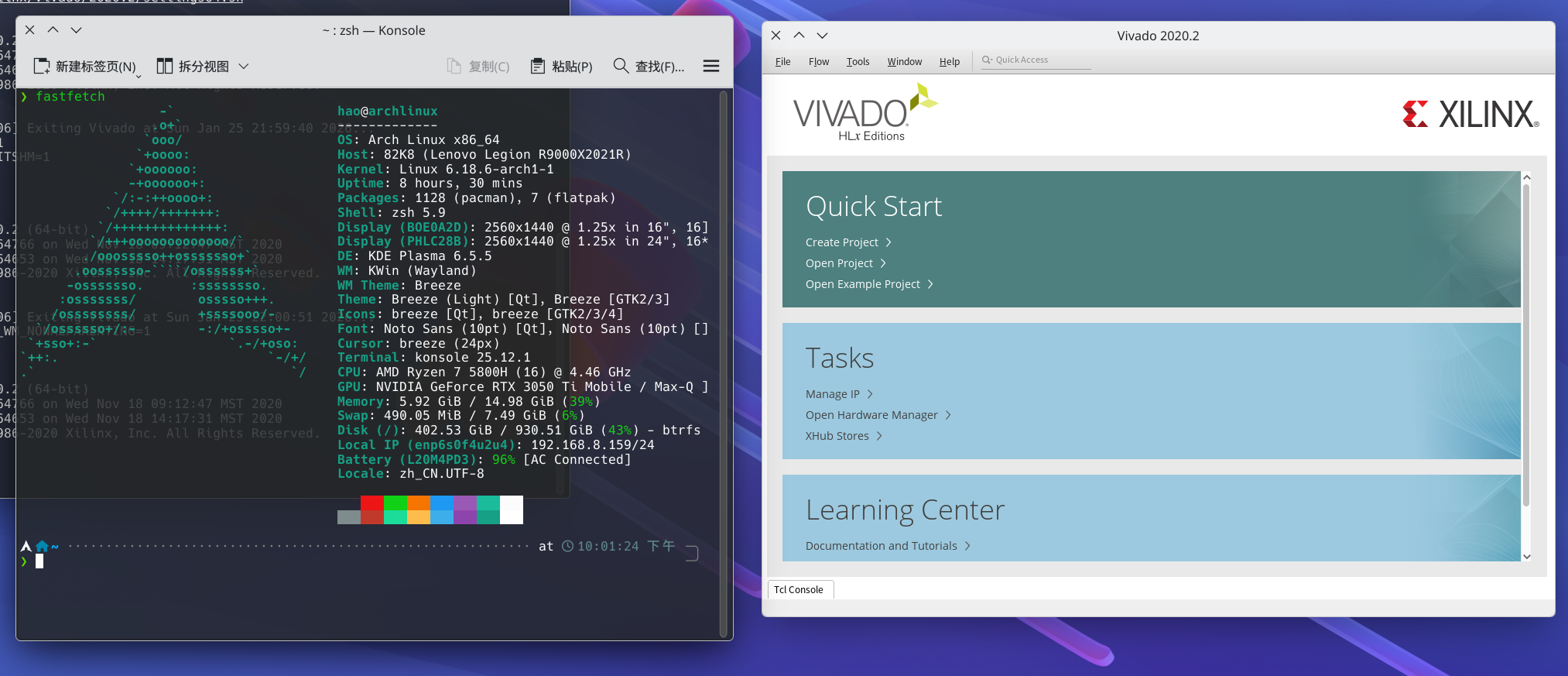
对于Arch Linux运行Vivado开发Zynq来说,一般会考虑KVM虚拟机安装对应版本的Ubuntu,但是抛开内存和性能损耗不谈,单单是USB设备挂载、NFS挂载等后续问题,就够麻烦了,而且老版本Ubuntu的GUI结合KVM难绷的图形性能(尤其是N卡,无法做到显卡直通和3D加速),对于使用Vivado这样的图形化界面来说非常难受。
这里选择使用 Distrobox 进行环境配置。它通过与宿主机共享内核和命名空间,让 Ubuntu 不再是隔离的虚拟系统,而是以“透明环境”的形式融入 Arch Linux。这种架构使 Vivado 可以直接调用宿主机的 NVIDIA 驱动进行硬件加速渲染,避免了 KVM 虚拟机中常见的界面卡顿和操作迟滞。同时,容器共享 /dev 设备节点和网络栈,使 JTAG 下载、Zynq 调试及 NFS 等网络服务无需额外配置即可使用,整体体验接近原生 Ubuntu LTS,大幅降低了环境折腾成本。
相比之下,Docker 更偏向应用级容器,默认权限受限,对 GUI 程序和硬件访问并不友好。在 Vivado 这类重度依赖图形界面与外设的开发场景下,Docker 往往需要额外处理显示转发、设备映射和权限问题,配置复杂且稳定性不足,更适合作为自动化构建或批处理工具,而非日常交互式开发环境。
使用环境:Arch Linux、KED桌面、Wayland、Nvidia独立显卡
既然Wayland和n卡都能跑通,其他环境只会更方便
一、通过Distrobox安装Ubuntu20.04
安装和配置Distrobox
代理相关的不再赘述
优先选择podman
sudo pacman -S podman distrobox创建和启动容器,并初始化
distrobox create -n fpga-dev --image ubuntu:20.04
# 进入容器distrobox enter fpga-devdistrobox容器会继承宿主机的shell设置(比如oh-my-zsh)和/dev,可谓相当方便
进入ubuntu容器后,安装需要的软件
# 更新源并安装 Vivado 必需的依赖和常用工具sudo apt updatesudo apt install -y libtinfo5 libncurses5 libx11-6 libxrender1 libxtst6 libxi6 libglib2.0-0 build-essential bc locales git vim wget curl libxft2 libfontconfig1 libdbus-1-3
# 修正 Ubuntu 的 dash 问题(Petalinux 强依赖 bash)sudo dpkg-reconfigure dash # 弹窗选择 No二、下载和安装Vivado2020
下载网址,下载时注意关闭代理,不然四五十GB挺肉疼的
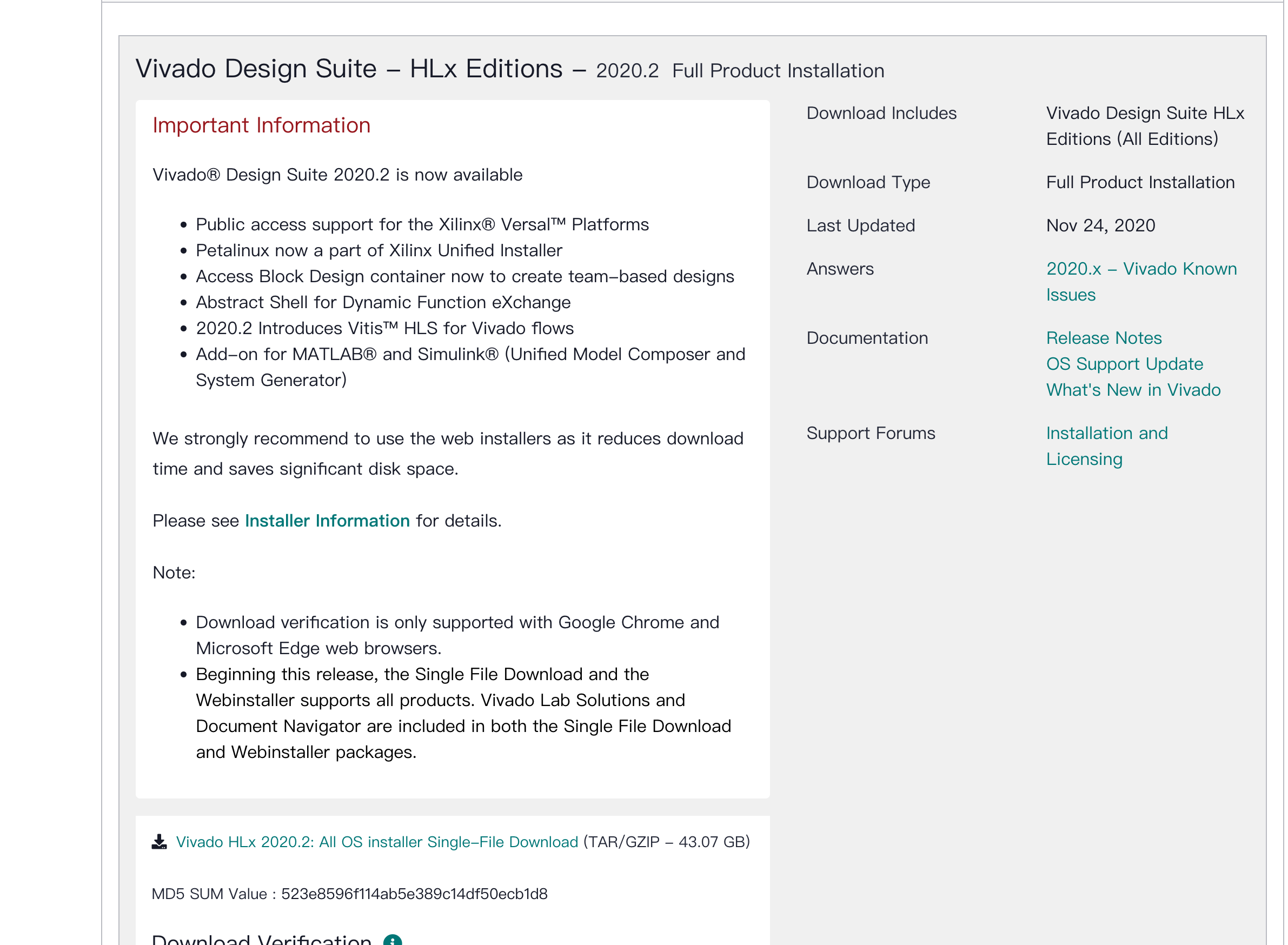
解压与安装
tar -xzf Xilinx_Unified_2020.2.tar.gz
cd Xilinx_Unified_2020.2_1118_1232
# 注意是在宿主机桌面distrobox的ubuntu终端里执行,不能是ssh的终端里sudo ./xsetup根据引导一步步安装
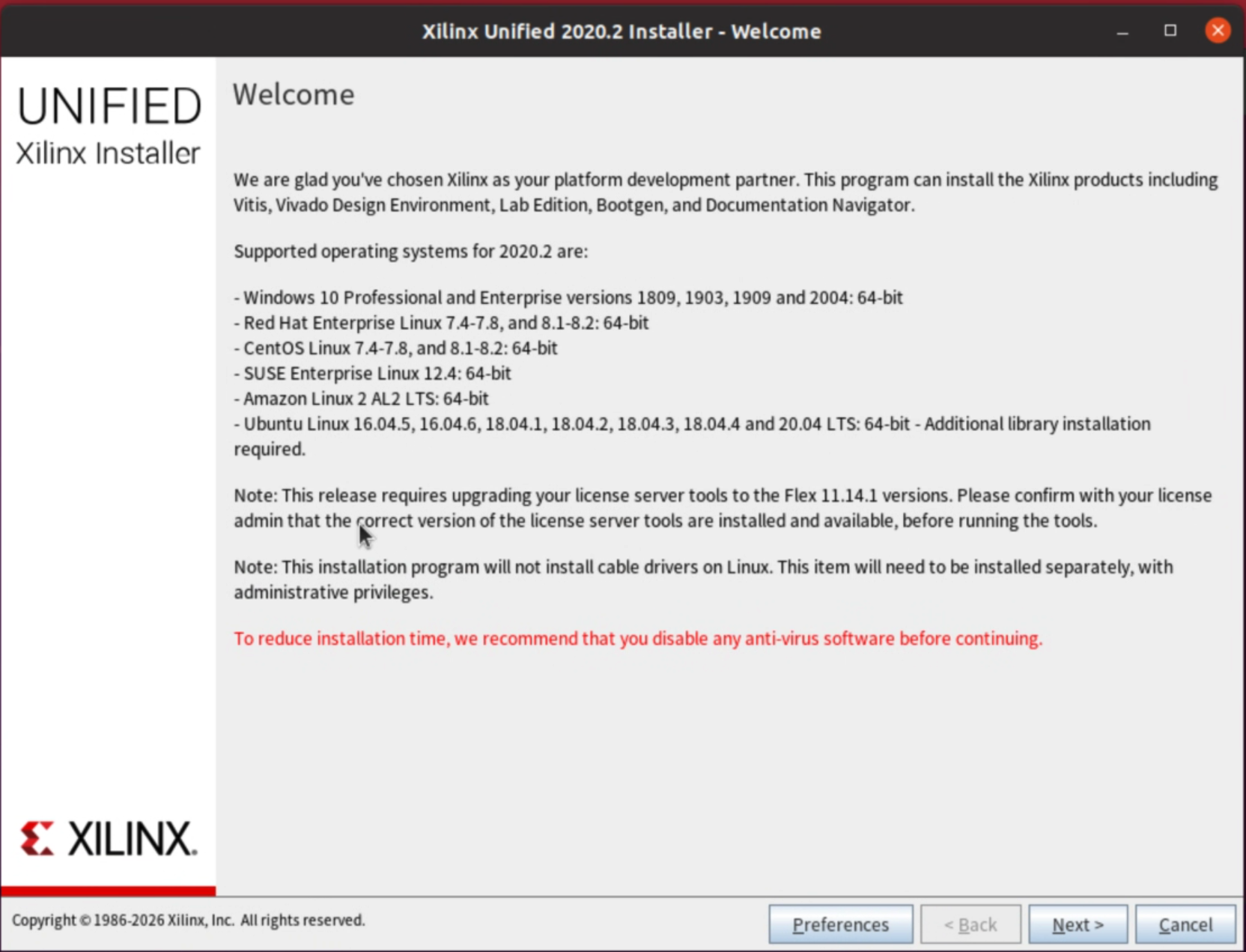
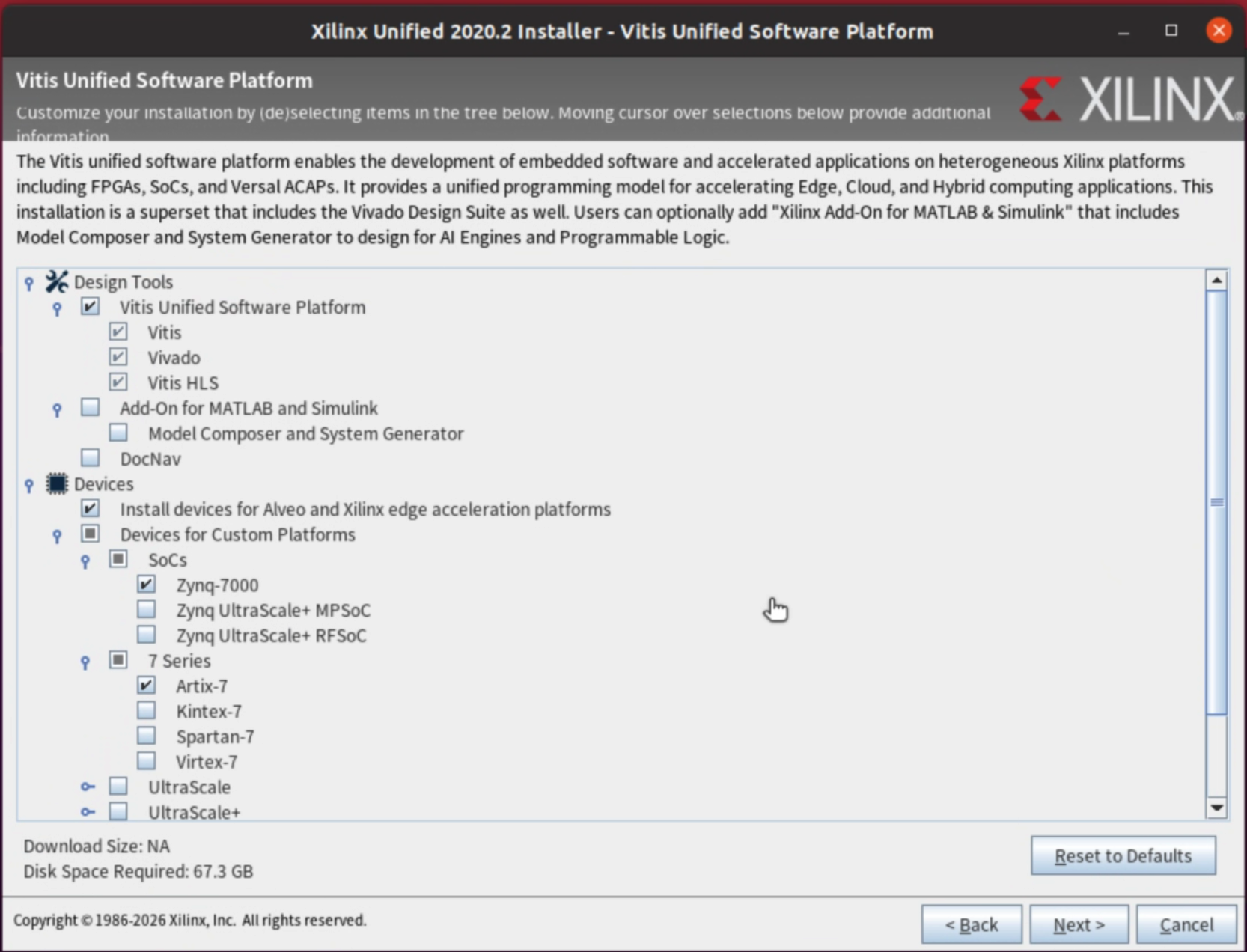
选择Vitis
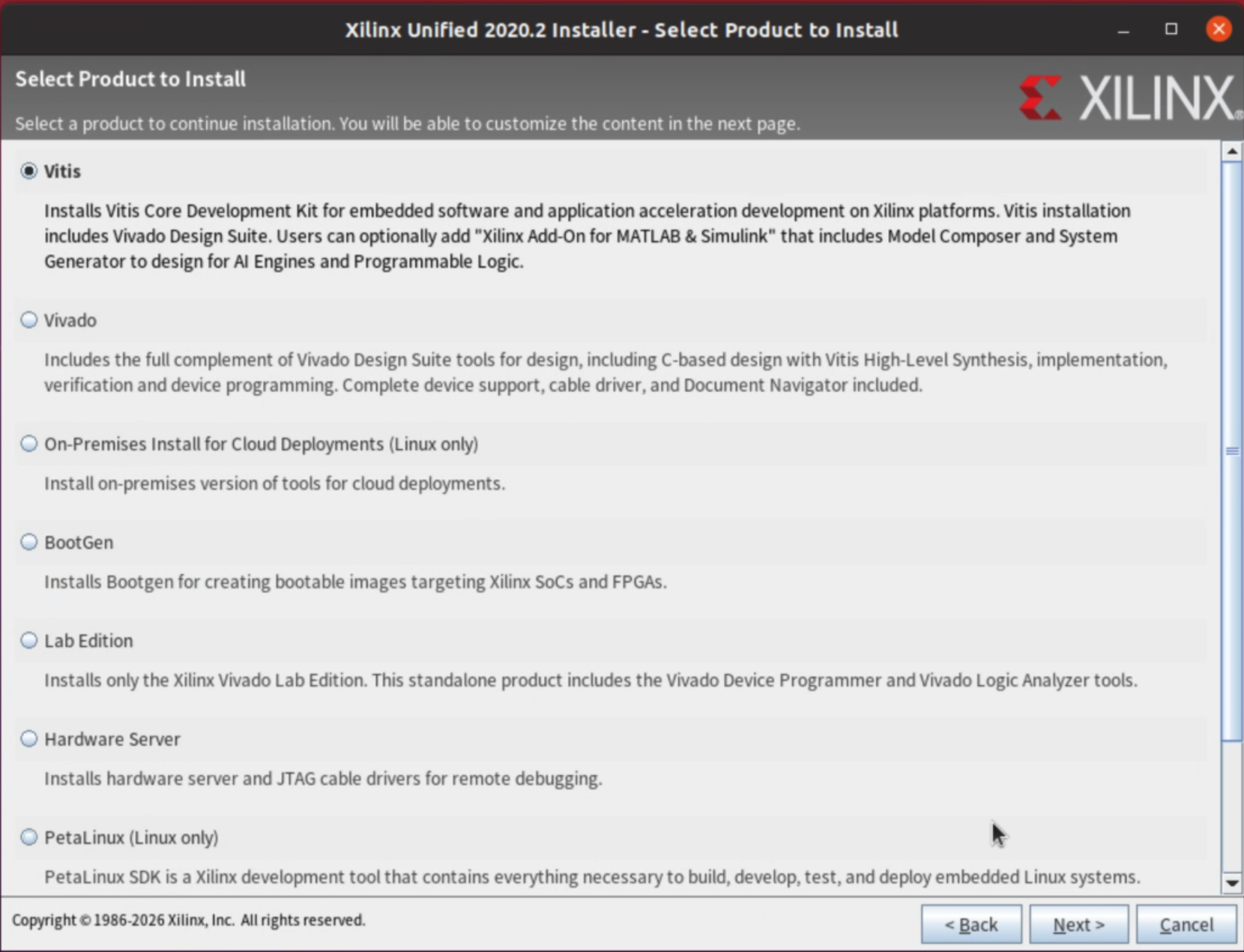
对于zynq7010/7020的话就是选Zynq-7000,我这里顺带安装一下Artix-7,未来可能会用
三、启动Vivado
实测直接启动后会白屏,搜索得知需要添加一个环境变量
# 可以添加到宿主机的~/.bashrc或者~/.zshrc里export _JAVA_AWT_WM_NONREPARENTING=1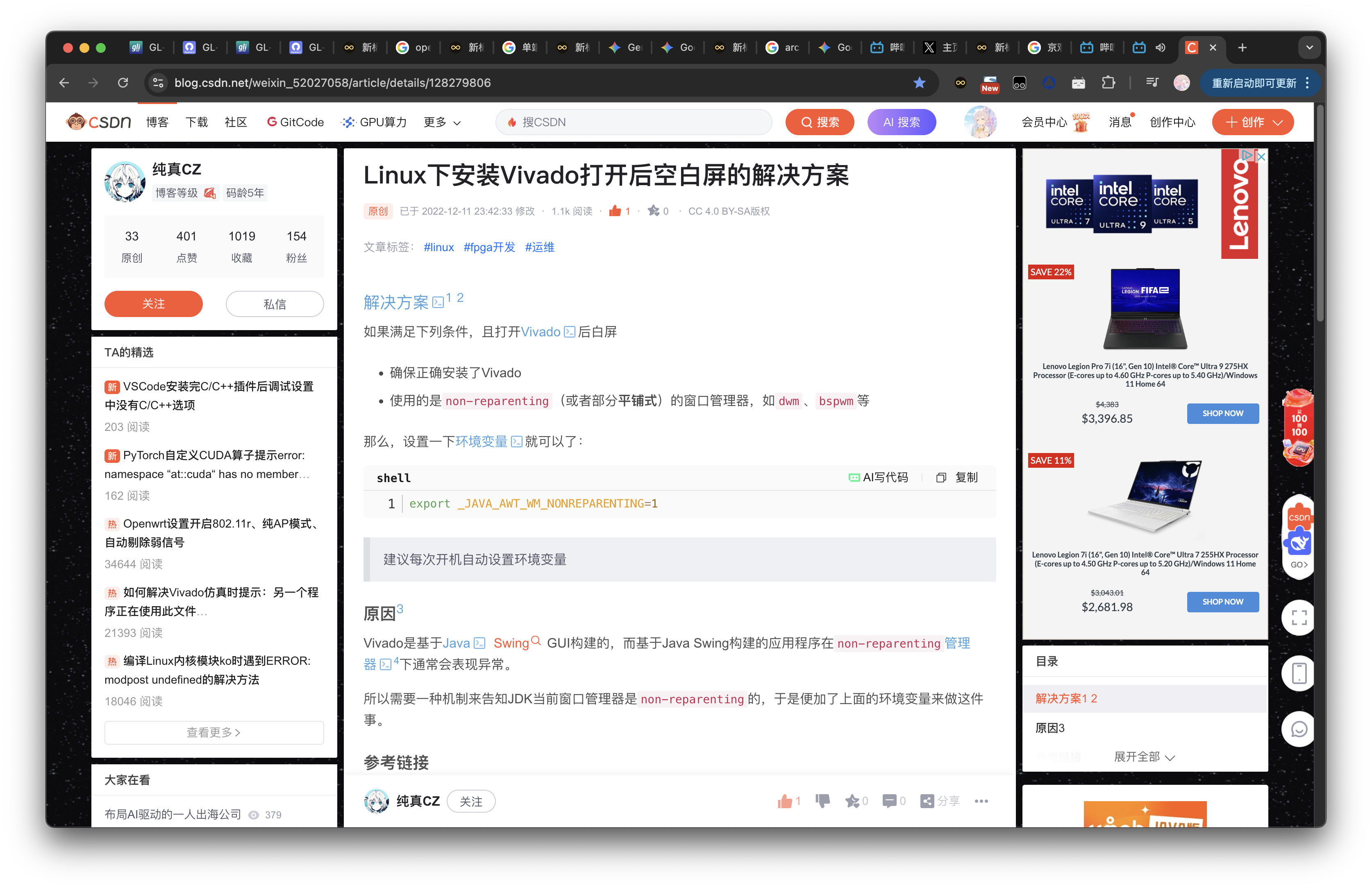
# 根据安装时的具体位置source /tools/Xilinx/Vivado/2020.2/settings64.sh
# 启动Vivado的图形化界面vivado结果如图: